PkPaperka
До інструментів

Математичні вправи

Згенеруйте математичні вправи для друку

Створіть сторінки арифметичної практики з типом операцій, складністю, кількістю задач, колонками, полями імені та дати й опційним ключем відповідей.

PDF-експортАрифметична практика

Живий перегляд

Ваш аркуш вправ

ДодаванняСередньо24 задачі
Математична практикаІм'я:
1.12 + 8 =2.34 - 9 =3.6 x 7 =4.12 + 8 =5.34 - 9 =6.6 x 7 =7.12 + 8 =8.34 - 9 =9.6 x 7 =10.12 + 8 =11.34 - 9 =12.6 x 7 =13.12 + 8 =14.34 - 9 =15.6 x 7 =16.12 + 8 =17.34 - 9 =18.6 x 7 =19.12 + 8 =20.34 - 9 =21.6 x 7 =22.12 + 8 =23.34 - 9 =24.6 x 7 =

Що таке генератор математичних вправ?

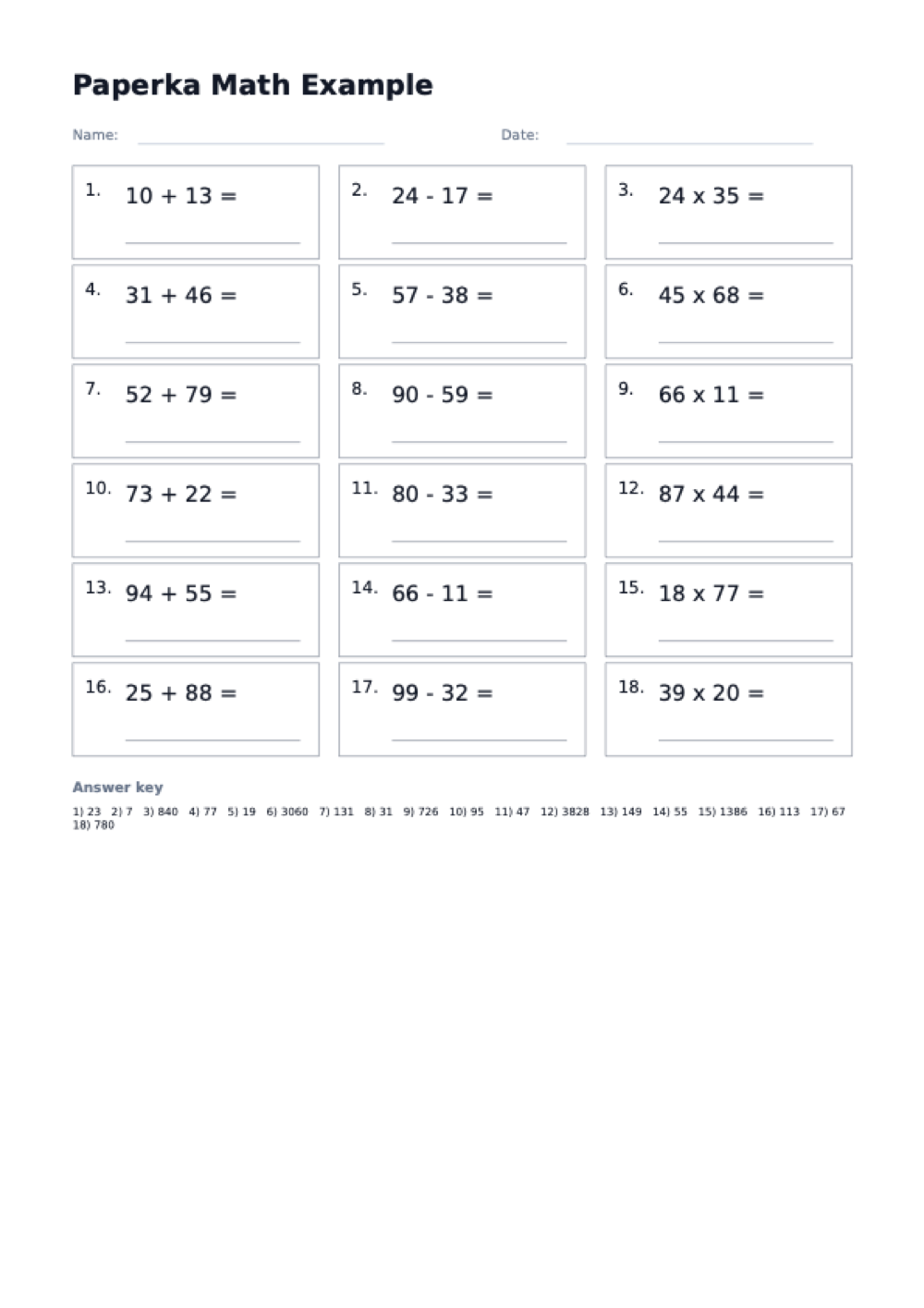
Генератор математичних вправ створює PDF-сторінки для арифметичної практики з налаштуванням операцій, складності, кількості задач, макета й ключів відповідей.

Як друкувати математичні вправи

Оберіть операцію і складність, задайте кількість прикладів, завантажте PDF і друкуйте у фактичному розмірі, щоб місце для запису відповіді залишалось передбачуваним.

Для чого використовувати

Математичні аркуші підходять для класних вправ, домашнього навчання, розминок, домашніх завдань, занять із репетитором, повторення й вправ на час.

Математична практика

Тримайте арифметичну практику сфокусованою.

Хороша сторінка дає достатньо повторення, але не перевантажує папір. Підбирайте складність і щільність під вік та почерк учня.

Починайте з однієї операції

Додавання, віднімання або множення краще підходять для вивчення конкретної навички. Змішані вправи корисніші для повторення.

Менше колонок для молодших учнів

Одна колонка дає більше місця для відповіді. Дві або три колонки корисні для швидких вправ і старших учнів.

Додавайте ключі для наборів

Ключ відповідей зручний для класних матеріалів, занять із репетитором і самостійної практики.

Підвищуйте складність поступово

Переходьте до дво- і тризначних чисел, коли точність стабільна, а не лише швидкість зросла.

Часті запитання

Часті питання про генератор математичних завдань

Чи можна згенерувати аркуш із відповідями?

Так. Увімкніть опцію «Відповіді» — і після сторінок із завданнями у PDF з'явиться розділ із розв'язками. Там перелічені всі приклади з результатами, тож перевірка займає хвилину.

Приклади щоразу різні чи однакові?

Щоразу різні: завдання генеруються випадково під час кожного завантаження. Завантажте PDF кілька разів із тими самими налаштуваннями — і матимете набір різних аркушів на цілий тиждень занять.

Чи можна поєднати додавання, віднімання й множення на одній сторінці?

Так, оберіть операцію «мішані приклади» — і на аркуші чергуватимуться всі три дії. Якщо ж відпрацьовуєте одну навичку, залиште лише додавання, віднімання або множення.

Скільки прикладів поміщається на сторінку?

Ви задаєте це самі: від 6 до 60 прикладів і від 1 до 3 колонок. Кілька прикладів в одну колонку дають малюкам багато місця для запису, а 60 прикладів у три колонки — це вже щільний тренажер на швидкість.

Що саме змінюють рівні складності?

Складність визначає розрядність чисел: легкий рівень — одноцифрові, середній — двоцифрові, складний — трицифрові. Рівень працює з будь-якою операцією, тож можна зробити й легке множення, і складне віднімання.

Генератор безплатний?

Так, повністю: без реєстрації та без водяних знаків у PDF. Усі налаштування зашиті в адресу сторінки, тому додайте її в закладки — і генеруйте такі самі аркуші будь-коли.
Практичний друк

Як отримати охайний результат після друку.

Невеликі налаштування друку сильно впливають на PDF-сторінки для письма. Перевірте ці моменти перед друком великої кількості аркушів, особливо для класу, папки, планера або регулярної тижневої рутини.

Друкуйте у фактичному розмірі

Для сторінок, де важлива відстань між лініями або клітинками, обирайте масштаб 100% чи «Фактичний розмір». Припасування до сторінки може стиснути лінійку, сітку, картки та блоки планера.

Узгодьте формат паперу

Оберіть US Letter або A4 до завантаження. PDF генерується під цей розмір сторінки, тому такий самий формат у діалозі друку допомагає уникнути обрізаних країв.

Спочатку надрукуйте одну сторінку

Для нового шаблону краще перевірити один аркуш: контраст ліній, місце для письма, поля та те, яка орієнтація зручніша - портретна чи альбомна.

Зберігайте вдалі налаштування

Коли макет підійшов, додайте сторінку в закладки. Налаштування відображаються в URL, тому можна повернутися до того самого шаблону без повторного налаштування.